המחשב ננעל ואין לכם את הסיסמא על מנת לפתוח אותו? במדריך הבא תגלו איך פותחים מחשב נעול עם סיסמה (גם ווינדוס 10) ובמידה ולא הצלחתם את אף אחד מהדרכים, תגלו גם איך לפרמט מחשב נעול, אז קדימה מתחילים!
| ⚠️ אזהרה: טרם תתחילו את המדריך, חשוב לנו לציין כי פורטל מחשב בקוויק אינו לוקח אחריות על כל נזק אשר ייגרם עקב שימוש במדריך או במידע הנמצא באתר. אנו כאן על מנת לסייע, אבל מכיוון שאינכם טכנאי מחשבים מוסמכים, לא ניקח אחריות על כל נזק. |
איך פותחים מחשב נעול עם סיסמה?
שאלות כמו: שכחתי סיסמא למחשב ווינדוס 10, איני יודע מה הסיסמא למחשב וכדומה נפתרו במדריך הבא, יש לנו 4 דרכים לסייע לכם ב"פריצת" המחשב שלכם כאשר המחשב ננעל ואתם "כלואים" בחוץ, אז בואו נתחיל מהקל לקשה:
דרך 1 - פתיחת המחשב דרך "מצב בטוח"
- בעת הפעלת המחשב, יש ללחוץ על הכפתור F8.
- כאשר המחשב יעלה, מולכם יהיו אפשרויות מתקדמות, שם יש לבחור ב-"מצב בטוח"
- כעת, תראו את כל המשתמשים במחשב (גם המשתמש הנעול), בחרו במשתמש שנקרא "מנהל".
- לאחר כניסה אליו, גשו אל לוח בקרה > חשבונות משתמשים ובחרו במשתמש הנעול ולחצו על "מחק סיסמא".
[הנתיב במחשב צריך להיות: לוח הבקרה / חשבונות משתמשים / נהל חשבונות / שנה חשבון]
- במידה ולא הצלחתם להפעיל את המחשב וככל הנראה המחשב לא נדלק - לחצו כאן.
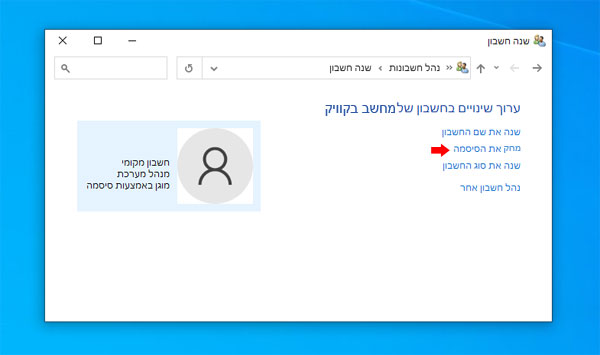 |
| בתמונה: כך נראה מסך ניהול חשבונות במערכת הפעלה ווינדוס 10 |
דרך 2 - איפוס הסיסמא דרך אתר "מיקרוסופט"
הסעיף הזה מיועד לאנשים אשר יצרו חשבון מקוון במיקרוספט כאשר התקינו את הווינדוס, כיום בווינדוס 10 ומעלה, זה מוצא בתור ברירת מחדל. האומנם, גם אם אינכם זוכרים אם עשיתם זאת, שווה לנסות.
- נכנסים אל איפוס סיסמא במיקרוסופט.
- מכניסים את כתובת הדוא"ל, בין אם זה Hotmail או Outlook ולחלופין, ניתן להזין מספר טלפון.
- המשיכו את התהליך, אפסו את הסיסמא וצרו סיסמא חדשה. היא צריכה לשמש אותכם גם בגישה אל המחשב שלכם.
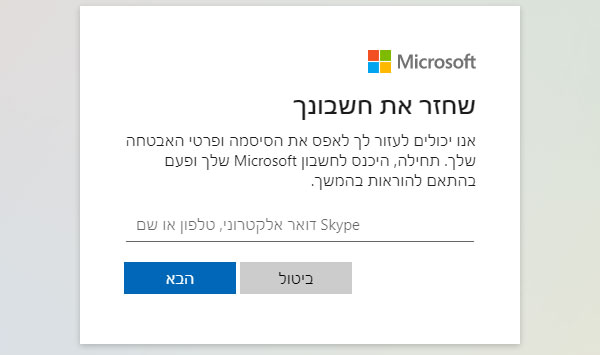 |
| בתמונה: כך נראה מסך איפוס סיסמא ב-Microsoft |
דרך 3 - שימוש בדיסק ההתקנה של ווינדוס 10
כאן כבר זה מתחיל להיות קשה יותר, אם דרך 1 ו-2 לא עבדו לכם, הדרך הבאה בדרך כלל מתבצעת ע"י טכנאי מחשבים, אבל אתם מוזמנים לנסות גם בעצמכם.
- יש להכניס את דיסק ההתקנה של Windows למחשב וללחוץ "הבא".
- כעת, יש לבחור ב-תיקון המחשב שלי ולאחר מכן על כפתור "פתרון בעיות".
- בחרו באפשרויות מתקדמות, בחרו ב"סמל המערכת" ובכונן C (או הכונן בו מותקנת מערכת ההפעלה).
- כעת בשורת הפקודות למטה הכניסו את הפקודת הבאות:
- C:
- dir
- xcopy C:windowssystem32cmd.exe C:windowssystem32sethc.exe
- הקישו אנטר
- למעשה מה שעשינו כאן הוא שלקחנו מדיסק ההתקנה 2 קבצים, והחלפנו אותם עם אלו אשר נמצאים במחשב. הקבצים האלו אחראים בין היתר גם על סיסמאת המחשב וכעת הוא נעול - ניתן לאפס זאת בצורה הזו.
- כעת, הוציאו את הדיסק, עשו הפעלה מחשב למחשב והגדירו שם משתמש וסיסמא חדשים.
דרך 4 - שימוש בתוכנה חיצונית לביטול הסיסמא
אנחנו פחות אוהבים את הדרך הזו, אבל לעיתים היא גם פתרון, אם המחשב נעול אפשר להוריד תוכנה שמסייעת בפתיחת סיסמאת המחשב, כמו: PassFab 4WinKey.
- לאחר הורדת התוכנה, תצטרכו לצרוב אותה על דיסק או על דיסק און קי בשיטת "ריבוט".
- לאחר מכן, צריך להיכנס אל ה-BOOT במחשב, לבחור בכונן הדיסקים או בחיבור הUSB כמקור הפעלה ראשי.
- לאחר עליית המחשב, התוכנה תפעל ותראה לכם את כלל המשתמשים ותאפשר לכם להסיר את הסיסמא לפי בקשתכם.
-

tal gafniאתר ברור מאוד מסביר מצויין נגיש נהיר וקל , ישר ולעניין בפתרון בעיות במחשב!!!
-

אבי צידוןחוויה טובה
-

Tia Swis -

ilan samama -

Moshe Abuhaziraאתר מצוין עשר מתוך עשר -

Avi Ranהיתה לי תקלה שהעכבר במחשב לא עבד נכנסתי לאתר מחשב בקוויק ומצאתי שם תוך דקה פתרון לבעיה והסתדר ברגע תודה לכם אלופים!!!
-

מאור חרמוןאתר זמין ונוח למשתמש. מומלץ בחום -

אורלי סופרמדהימים שירות חבל על הזמן ולא יקרים ממולץ -

Avi Ranהיתה לי תקלה שהעכבר במחשב לא עבד נכנסתי לאתר מחשב בקוויק ומצאתי שם תוך דקה פתרון לבעיה והסתדר ברגע
תודה לכם אלופים!!!
-

יצחק סבחאתר כל ונוח להזמין שרות -

avich outlawחוויית איסוף המידע לגבי הצורך שלי הייתה נעימה ופרקטית. טשמח לעדכן לגבי השירות ופערים במידה ויהיו בין הכתוב לבין השירות בפועל.
-

dedi Roimiאתר שיש בו הכל.
אבל הלינקים נלחצים כעבור מספר פעמים של הקשה עד שזה עובר מסך. -

שמשון בן צביהיה קל להיכנס לאתר ולהזמין טכנאי . כעת ממתין להתקשרות טכנאי
-

אסתר חנה סולימניהסבר מעולה ומושלם!!
היתה בעיה באוזניות ולא חשבתי על זה קודם:( -

אהוד שנלרהאתר מצויין ומקווה שגם השירות יהיה טוב
-

Buy property in Israelתוכנה טובה, מהירה, עם תוצאות בשטח
-

Milka Tהגישה לאתר מאד נוחה וקלה. מחכה לשירות.
איך לפרמט מחשב נעול?
במידה ואף אחד מהפתרונות שהצענו לכם לא סייע לכם, ניתן לבצע פירמוט למחשב, על מנת לעשות זאת מבלי לגשת אל הווינדוס עצמו (כי המחשב נעול) אתם צריכים למעשה להכניס את דיסק ההפעלה של הווינדוס ולגשת אל ה-BOOT, שם לבחור בעדיפות הגבוה ביותר להפעלה דרך כונן הדיסקים. כאשר תעשו זאת, בפעם הבאה שהמחשב יעלה הוא יפתח את ההתקנה של הווינדוס ומשם הדרך לפירמוט קלה יותר. איך מפרמטים? לחצו על הכפתור הבא ועברו למדריך המלא של מחשב בקוויק.
איך לבטל מצב בו המחשב ננעל אוטומטית
המחשב ננעל אוטומטית או כי הגדרנו לו שבכל פעם שהוא מפעיל "שומר מסך" הוא מציג סיסמא או בגלל מנגנון "מנעול דינאמי" החדש של ווינדוס, שלמעשה לפי מכשירים נוספים שלך יודע היכן אתה נמצא וכאשר אתה מתרחק מהמחשב הוא נועל אותו. על מנת לבטל את שני האפשרויות האלו - יש להיכנס אל: התחל > הגדרות > חשבונות > אפשרויות כניסה ושם תראו "דרוש כניסה" ואת האפשרות "מנעול דינאמי".
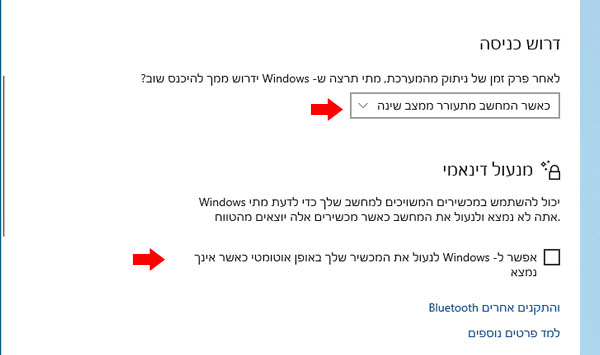 |
| בתמונה: כך נראות האפשרויות "דרוש כניסה" ו-"מנעול דינאמי". |
כיצד לטפל במחשב נעול על מצב טיסה
כאשר המחשב ננעל במצב טיסה, קודם צריך לנסות לפתוח זאת בדרך הפשוטה, יש 2 אפשרויות למעשה:
- להשתמש בקיצורי המקלדת במחשב הנייד - זה בדרך כלל זה FN + F12, אבל בכל מחשב נייד זה עשוי להיות משהו אחר. בשורה התחתונה - חפשו כפתור על סימן מטוס, לחיצה ארוכה עליו בצירוף Fn צריכה לשחרר את מצב הטיסה.
- האפשרות השניה היא ביטול מצב הטיסה דרך הווינדוס עצמו, כאשר נכנסים אל אזור הרשת וה-WIFI, ניתן לראות "מטוס" עליו כתוב מצב טיסה, לחצו עליו וזה יבטל.
במידה והדרכים הפשוטות לא עבדו, עברו לעמוד מחשב תקוע על מצב טיסה, בכל מקרה - אנו ממלצים לכם לנסות לעשות עדכון למערכת הווינדוס ובמידה ואין - שחזור מערכת היא גם אפשרות.
|
הידעת: במחשב נייד שנתקע במצב טיסה, ניתן לעיתים לבטל אותו באמצעות שילוב Fn עם המקש שעליו מופיע סמל מטוס, או דרך אזור הרשת וה-Wi-Fi ב-Windows. |

כמה עולה לתקן מחשב נעול ע"י טכנאי?
לסיום, אחרי שקראתם הכל, יש כמובן גם אפשרות גם להזמין טכנאי מחשבים לצורך תיקון מחשב נעול, העלות של תיקון כזה נעה בין 250 - 400 ש"ח. ויכולה להסיים או בפירמוט המחשב או בפתירת הבעיה בקלות. למידע נוסף על מחירים, תוכלו לגשת אל המחירון של מחשב בקוויק.
למה המחשב ננעל פתאום?
המחשב יכול להינעל מסיבות שונות, החל מהגדרות אבטחה ועד לתקלות במערכת. הטבלה הבאה מציגה סיבות נפוצות לנעילה, איך לזהות אותן ומה כדאי לבדוק לפני שמנסים פתרון מתקדם.
| סיבה אפשרית | איך זה מתבטא | מה כדאי לבדוק |
|---|---|---|
| נעילה אוטומטית של Windows | המחשב ננעל לאחר כמה דקות ללא שימוש | הגדרות מסך, שינה וכניסה מחדש |
| סיסמה שגויה | מתקבלת הודעה שהסיסמה אינה נכונה | שפת מקלדת, Caps Lock ופרטי החשבון |
| חשבון Microsoft דורש אימות | מופיעה בקשה להזדהות או לאימות נוסף | חיבור לאינטרנט ואפשרויות שחזור החשבון |
| עדכון Windows | לאחר עדכון מופיע מסך כניסה שונה או דרישת סיסמה | האם בוצע עדכון או אתחול לאחרונה |
| תקלה בפרופיל המשתמש | הכניסה לחשבון נכשלת או Windows לא טוען את המשתמש | אפשרויות תיקון ושחזור מערכת |
| הגדרות אבטחה ארגוניות | המחשב ננעל לפי מדיניות קבועה | האם המחשב שייך לעסק או מחובר לחשבון ארגוני |
| בעיה במקלדת | הסיסמה נכונה אך לא מתקבלת | שפת ההקלדה, מקשים תקולים או מקלדת חיצונית |